 Zalo: 0901.508.000
 Hotline: 1900 400 008
 Email: support@mobiwork.vn




Quý III/ 2026, MobiWork DMS hoàn thành nâng cấp 4 tính năng lớn trên hệ thống giúp tối ưu hiệu quả quản lý và vận hành. Từ đăng ký đi thị trường trên điện thoại, quản lý chương trình trả thưởng, đề xuất công tác phí đến chấm điểm trưng bày bằng AI – tất cả đã sẵn sàng sử dụng.
Kính gửi Quý khách hàng của MobiWork DMS,
MobiWork DMS vừa hoàn thành và đưa vào vận hành 4 nâng cấp tính năng trọng tâm trong đợt cập nhật lần này. Đây là những tính năng có tác động trực tiếp đến công việc hằng ngày của Nhân viên Sales, Giám sát và bộ phận quản lý Kế toán/Marketing. Nội dung chi tiết, hướng dẫn thao tác và hình ảnh minh họa được trình bày bên dưới để Khách hàng dễ dàng nắm bắt và áp dụng.
Nội dung thông báo gồm:
- Đăng ký đi thị trường (work with) – Mobile App mới dành cho Giám sát
- Chương trình trả thưởng / Báo cáo trả thưởng – hiệu chỉnh
- Đề xuất công tác phí – module mới trong menu Giám sát
- AI chấm điểm trưng bày – tự động nhận diện sản phẩm
Mục lục nội dung:
1. Đăng ký đi thị trường (work with) — module mới dành cho Giám sát
| Nền tảng | Mobile / App |
| Đối tượng sử dụng | Quản lý Giám sát |
| Trạng thái | Đã cập nhật, sẵn sàng sử dụng |
Vấn đề trước đây: Giám sát muốn đi thị trường cùng nhân viên nhưng không có công cụ để lên kế hoạch, đăng ký và xin phê duyệt trước – mọi thứ đều làm thủ công.
Từ nay: Ngay trên app Mobile, Giám sát có thể tự lập kế hoạch đi thị trường work with cùng nhân viên, chọn đúng khách hàng cần ghé thăm theo tuyến, và gửi đăng ký để cấp trên phê duyệt – tất cả trong vài thao tác chạm.
1.1. Những gì bạn có thể làm với tính năng mới
- Tạo mới đăng ký đi thị trường work with ngay trên điện thoại.
- Xem lại danh sách các đăng ký đã tạo, lọc theo thời gian và trạng thái (Chờ duyệt / Đã duyệt / Hủy).
- Sửa hoặc xóa đăng ký khi kế hoạch thay đổi.
- Cấp trên phê duyệt hoặc chuyển trạng thái đăng ký theo đúng quyền được phân công.
- Tự động lấy danh sách khách hàng theo tuyến bán hàng của nhân viên trong ngày đăng ký – không cần tìm và chọn thủ công từng khách hàng.
1.2. Hướng dẫn thao tác – tạo một đăng ký đi thị trường work with
- Mở tính năng: Vào Trang chủ → Tất cả → Đăng ký đi thị trường trên app Mobile.
- Chọn Giám sát thực hiện: Nếu bạn đăng nhập bằng tài khoản Giám sát, hệ thống tự động chọn sẵn chính bạn. Nếu là tài khoản Admin, bạn được chọn Nhóm phòng ban/ NPP và Giám sát (SS) muốn lập kế hoạch.
- Chọn nhân viên và ngày đi thị trường: Sau khi chọn Giám sát (SS), hệ thống chỉ hiển thị nhân viên thuộc quyền quản lý của Giám sát đó để bạn chọn cùng đi.
- Lấy danh sách khách hàng theo tuyến: Nhấn “Lấy danh sách KH tuyến” — hệ thống sẽ tự động đối chiếu tuyến bán hàng, thứ trong tuần của ngày đăng ký và nhân viên đã chọn để hiển thị đúng danh sách khách hàng cần đi. Có thể xóa bớt khách hàng không cần đi (không thể tự thêm khách hàng ngoài tuyến).
- Lưu đăng ký: Kiểm tra lại thông tin và lưu lại. Đăng ký sẽ ở trạng thái Chờ duyệt cho đến khi được phê duyệt.
Lưu ý: Nếu bạn thay đổi Ngày đăng ký, Giám sát hoặc Nhân viên sau khi cập nhật danh sách khách hàng, hệ thống sẽ tự xóa danh sách cũ để đảm bảo dữ liệu tuyến luôn khớp với thông tin mới nhất.
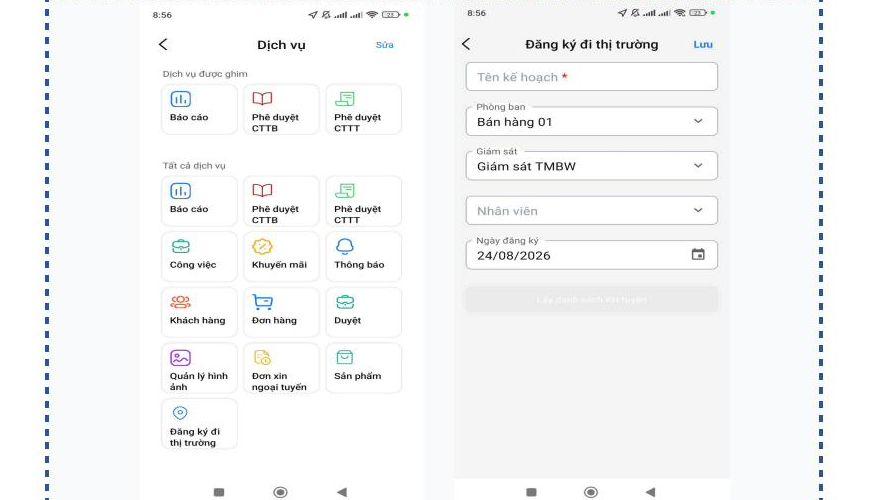
Icon “Đăng ký đi thị trường” trên trang Dịch vụ và màn hình tạo đăng ký mới trên Mobile App
2. Chương trình trả thưởng/ Báo cáo trả thưởng – hiệu chỉnh quan trọng
| Nền tảng | Web |
| Vị trí | Bán hàng → Marketing → Chương trình trả thưởng |
| Trạng thái | Đã cập nhật, sẵn sàng sử dụng |
Chương trình trả thưởng được bổ sung thêm 2 cấu hình quan trọng, giúp doanh nghiệp kiểm soát chặt chẽ hơn ngân sách và số lượt tham gia của khách hàng.
2.1. Giới hạn “Số suất tối đa” cho mỗi chương trình
Tại phần Thông tin chung của chương trình trả thưởng, hệ thống bổ sung trường Số suất tối đa, cho phép nhập số lượng suất thưởng tối đa mà chương trình được áp dụng. Nhờ đó, chương trình sẽ không bị vượt quá ngân sách hoặc số lượng quà/tiền thưởng đã dự trù.
2.2. Giới hạn tham gia đồng thời nhiều chương trình
Cũng tại Thông tin chung, hệ thống bổ sung tùy chọn Giới hạn chương trình tham gia với 2 lựa chọn:
- Đồng thời nhiều chương trình: mỗi khách hàng được phép đăng ký tham gia cùng lúc nhiều chương trình trả thưởng khác nhau.
- Không đồng thời nhiều chương trình: nếu khách hàng đã đăng ký tham gia một chương trình, hệ thống sẽ không cho phép đăng ký thêm chương trình khác cùng lúc.
2.3. Báo cáo trả thưởng có thêm cột mới
Tại Báo cáo → Báo cáo khách hàng → Báo cáo trả thưởng, hệ thống bổ sung cột Số suất tối đa theo từng mức đã cấu hình, hiển thị trước cột tỉ lệ – giúp người quản lý đối chiếu nhanh mức đã dùng so với giới hạn cho phép.
2.4. Hướng dẫn thao tác
- Truy cập: Vào Bán hàng → Marketing → Chương trình trả thưởng.
- Tạo mới hoặc mở chương trình cần cấu hình, nhập số vào ô Số suất tối đa và chọn kiểu Giới hạn chương trình tham gia phù hợp.
- Lưu chương trình. Kết quả cấu hình sẽ được phản ánh ngay trên Báo cáo trả thưởng tương ứng.
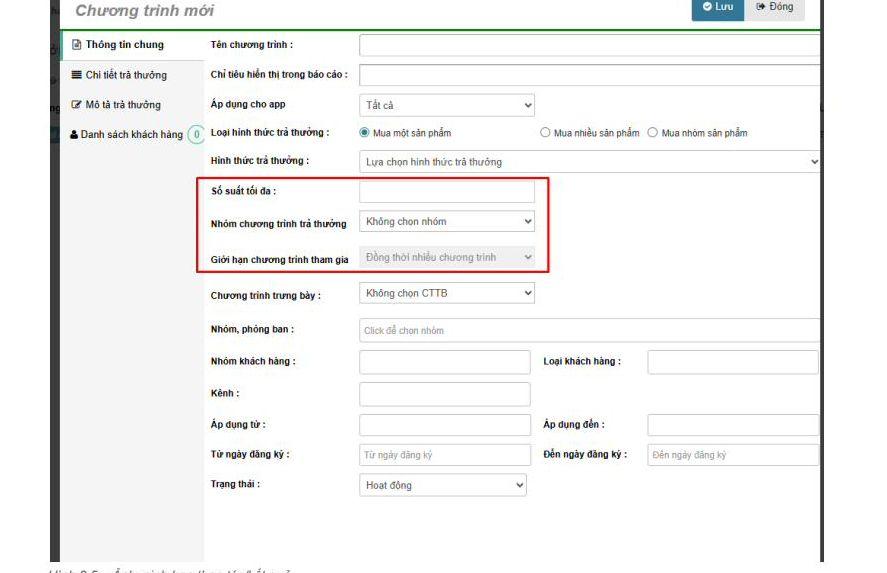
Hai trường cấu hình mới trên màn hình Chương trình trả thưởng (được khoanh đỏ)
3. Đề xuất công tác phí – module mới trong menu Giám sát
| Nền tảng | Web |
| Vị trí | Giám sát → Đề xuất công tác phí |
| Trạng thái | Đã cập nhật, sẵn sàng sử dụng |
MobiWork DMS chính thức bổ sung module quản lý Đề xuất công tác phí ngay trên hệ thống, giúp thay thế quy trình đề nghị tạm ứng/thanh toán công tác phí thủ công qua giấy tờ hoặc email trước đây.
3.1. Những nghiệp vụ được hỗ trợ
- Tạo mới đề xuất công tác phí với 3 loại: Đề nghị tạm ứng – trả trước, Đề nghị thanh toán ngay, Đề nghị hoàn ứng – trả bù tạm ứng.
- Đính kèm hình ảnh hóa đơn, chứng từ chi phí ngay trên đề xuất.
- Trình ký và phê duyệt theo nhiều cấp (cấp 1, 2, 3) – người duyệt được cấu hình theo tổ chức hoặc theo từng nhân viên; nếu nhân viên không có cấu hình riêng, hệ thống sẽ lấy theo cấu hình chung của tổ chức.
- Theo dõi lịch sử xử lý, trao đổi/bình luận ngay trên từng đề xuất.
- Lưu ý quan trọng: đề xuất đã được duyệt thì sẽ không thể chỉnh sửa lại.
3.2. Hướng dẫn thao tác – Tạo một đề xuất công tác phí
- Mở màn hình đề xuất: Vào Giám sát → Đề xuất công tác phí, chọn “Thêm mới”.
- Nhập thông tin chung: Khai báo Loại đề xuất, Tên đề xuất, thời gian công tác (Từ ngày – Đến ngày), địa điểm, phương thức thanh toán và người nhận thanh toán. Các trường có dấu (*) là bắt buộc.
- Khai báo hạng mục chi phí: Nhập ngày phát sinh, nội dung khoản chi, số tiền cho từng khoản; có thể bấm “Thêm hạng mục” nếu có nhiều khoản chi khác nhau – hệ thống sẽ tự động cộng tổng.
- Đính kèm chứng từ và lưu: Chọn “Thêm ảnh” để tải hóa đơn/chứng từ liên quan, kiểm tra lại toàn bộ thông tin rồi nhấn “Lưu” để gửi đề xuất đi phê duyệt.
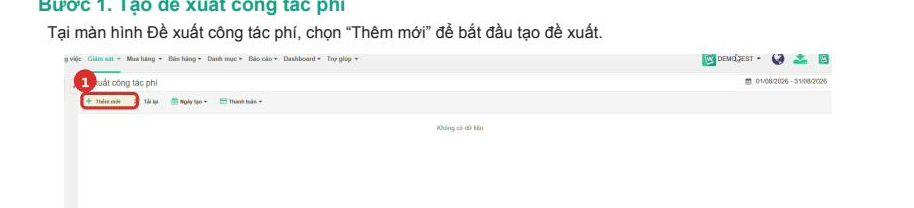
Bước 1 – Chọn “Thêm mới” để tạo đề xuất công tác phí
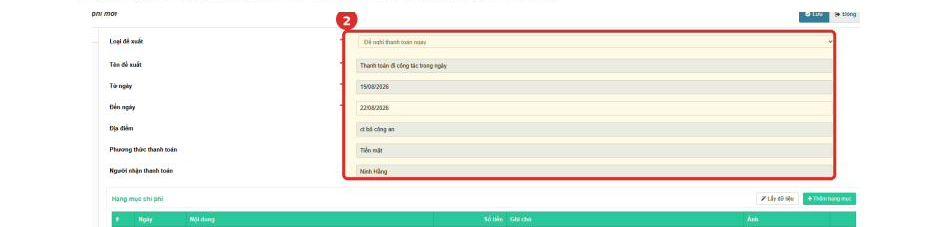
Bước 2 – Khai báo thông tin chung của đề xuất (loại đề xuất, thời gian, địa điểm, phương thức thanh toán…)
3.3. Hướng dẫn thao tác – Phê duyệt đề xuất
Sau khi nhân viên/giám sát gửi đề xuất, hồ sơ sẽ lần lượt được chuyển đến các cấp quản lý để xét duyệt theo đúng cấu hình đã thiết lập.
- Mở đề xuất cần duyệt: Tại danh sách Đề xuất công tác phí, chọn đề xuất đang ở trạng thái “Chờ xác nhận”.
- Kiểm tra và duyệt: Tại mục “Người duyệt”, xem lại thông tin đề xuất, có thể nhập ghi chú, sau đó chọn “Duyệt” hoặc “Từ chối” nếu không đồng ý.
- Xác nhận thao tác: Hệ thống sẽ hỏi xác nhận lại – chọn “Đồng ý” để hoàn tất. Đề xuất sẽ tự động chuyển tiếp đến cấp duyệt kế tiếp cho đến khi hoàn tất toàn bộ quy trình.

Người duyệt nhập ghi chú (nếu cần) và chọn Duyệt / Từ chối đề xuất
| Mẹo: Quy trình và số cấp phê duyệt có thể khác nhau tùy theo cấu hình riêng của từng đơn vị — nếu chưa thấy đúng luồng duyệt như mong muốn, vui lòng liên hệ bộ phận quản trị hệ thống để kiểm tra lại cấu hình “Thanh toán người duyệt cấp 1, 2, 3”. |
4. AI chấm điểm trưng bày – nhận diện sản phẩm tự động
| Nền tảng | Web / Mobile |
| Áp dụng | Chương trình trưng bày |
| Trạng thái | Đã cập nhật, sẵn sàng sử dụng |
Đây là một trong những nâng cấp đáng chú ý nhất của đợt này: MobiWork DMS tích hợp trí tuệ nhân tạo (AI) để tự động nhận diện sản phẩm ngay trong ảnh trưng bày mà nhân viên chụp tại điểm bán, từ đó tự động chấm điểm theo các tiêu chí đã cấu hình sẵn.
4.1. Lợi ích mang lại
- Nhanh hơn: Không cần đếm sản phẩm thủ công trên từng tấm ảnh – AI tự động khoanh vùng và đếm số lượng.
- Khách quan hơn: Kết quả chấm điểm dựa trên số liệu AI nhận diện, giảm phụ thuộc vào đánh giá chủ quan của người chấm.
- Dễ đối chiếu: Kết quả AI được lưu song song với điểm chấm của Giám sát/Audit và tổng hợp đầy đủ trên báo cáo, giúp phát hiện nhanh các trường hợp chênh lệch bất thường.
4.2. Nguyên lý hoạt động (tóm tắt)
Tính năng vận hành theo 3 bước cấu hình bắt buộc: Ảnh nhận dạng → Mapping kết quả AI vào tiêu chí → Quy tắc chấm điểm AI. Nếu một trong ba bước cấu hình chưa đúng, hệ thống vẫn có thể nhận dạng được ảnh nhưng sẽ không đưa được kết quả vào đúng tiêu chí hoặc không tự chấm điểm được.
Việc cấu hình ban đầu (khai báo ảnh nhận dạng, tạo tiêu chí, bật AI trong chương trình trưng bày) do bộ phận quản trị/vận hành thực hiện. Đối với người dùng hằng ngày (Nhân viên/Giám sát/Audit), thao tác sử dụng rất đơn giản như dưới đây.
4.3. Hướng dẫn thao tác – Chấm điểm trưng bày có hỗ trợ AI
- Truy cập màn hình chấm điểm: Trên thanh menu, vào Bán hàng → Marketing → Chấm điểm trưng bày.
- Chọn bản ghi cần chấm: Tại danh sách, chọn khoảng thời gian cần kiểm tra rồi chọn bản ghi/khách hàng muốn xem chi tiết.
- Kiểm tra kết quả AI: Ảnh trưng bày hiển thị bên trái, các sản phẩm được AI nhận dạng sẽ có khung màu và số thứ tự đi kèm; phần “Nhận dạng ảnh AI” cho biết số lượng từng sản phẩm mà AI đếm được.
- Đối chiếu và chấm điểm: Tại bảng Chấm điểm trưng bày, cột AI chấm hiển thị kết quả do hệ thống tự tính; người dùng nhập hoặc kiểm tra lại tại cột Giám sát chấm/Audit chấm theo đúng quyền được phân công, sau đó chọn Đạt hoặc Không đạt tại dòng “Đạt trưng bày”.
- Lưu kết quả: Nhấn Lưu để hoàn tất chấm điểm cho bản ghi này. Có thể chuyển sang bản ghi trước/tiếp theo để tiếp tục kiểm tra.
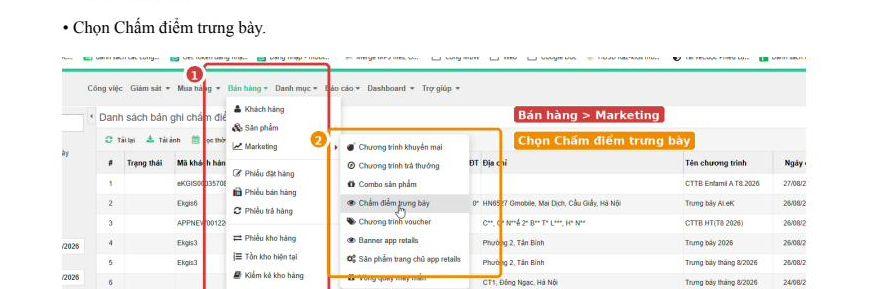
Truy cập màn hình Chấm điểm trưng bày qua Bán hàng → Marketing
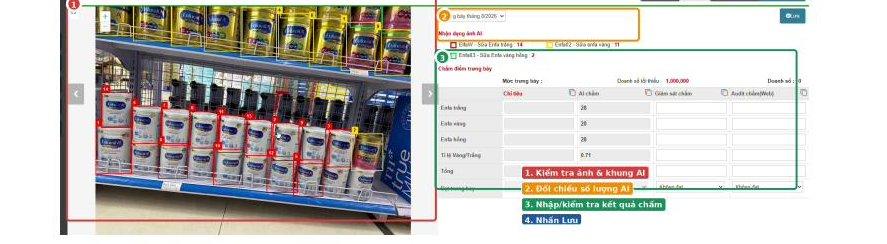
AI tự động khoanh vùng, đếm số lượng sản phẩm trên ảnh trưng bày và đối chiếu với bảng chấm điểm.
5. Một vài lưu ý chung
- Các nâng cấp trên đã được cập nhật và có thể sử dụng ngay trên phiên bản DMS hiện tại của Quý khách hàng.
- Giao diện thực tế có thể có sai khác nhỏ tùy theo cấu hình riêng và quyền hạn của từng tài khoản/tổ chức.
- Ngoài 4 nâng cấp trọng tâm nêu trên, hệ thống còn nhiều cải tiến nhỏ khác trong cùng đợt cập nhật; Quý khách hàng có nhu cầu tìm hiểu thêm vui lòng liên hệ bộ phận hỗ trợ của MobiWork DMS.
Trân trọng cảm ơn Quý khách hàng đã luôn đồng hành cùng MobiWork DMS. Mọi thắc mắc trong quá trình sử dụng, vui lòng liên hệ đội ngũ hỗ trợ kỹ thuật để được tư vấn kịp thời.
